

Günümüzde YouTube, medya platformu olarak en çok kullanılan platformların başını çekiyor. Şarkılar, belgeseller, filmler ve Vlog’lar gibi bir sürü içeriği bünyesinde barındırıyor. Dolayısıyla pek çok kullanıcı sevdiği bir şarkıyı veya videoyu indirip internete sahip olmadığında da bu içeriklere ulaşmak istiyor. YouTube premium ile indirme özelliğine ulaşabiliyorsunuz fakat bu belirli öğeler için geçerli. Bu durumda da YouTube video indirme nasıl yapılır yada YouTube MP3 indirme nasıl yapılır gibi sorular ortaya çıkıyor. Aslında yazımızda bahsedeceğimiz birkaç yöntem ile Yotube video indirme Yotube MP3 indirme ve YouTube mp3 dönüştürme işlemlerini kolayca halledebilirsiniz. Lafı daha fazla uzatmadan gelin başlayalım.
Y2mate servisi ile YouTube video indirme nasıl yapılır?
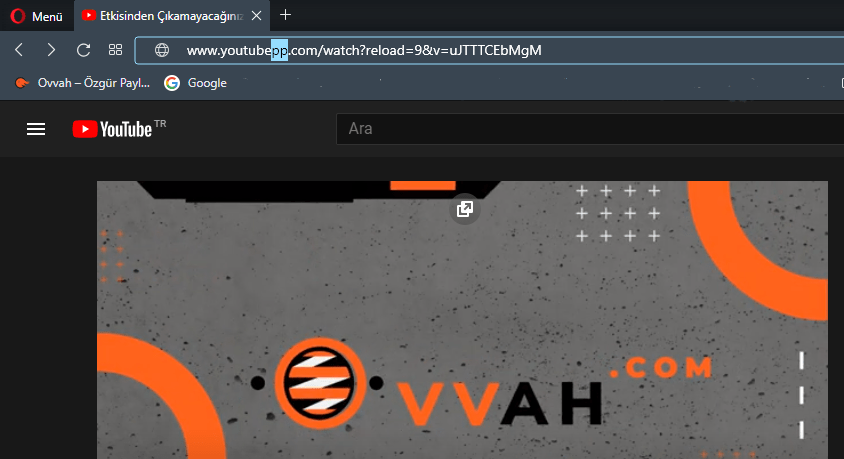

- 1. Adım: YouTube’a girin ve indirmek-dönüştürmek istediğiniz videoyu açın.
- 2. Adım: Tarayıcının adres çubuğundan video sayfasının bağlantısına gelin
- 3. Adım: Yukarıdaki örnekteki gibi ‘youtube’ ile öncesindeki nokta arasına ‘pp’ yazın ve Enter’a basın.
- 4. Adım: Açılacak sayfada indirmek istediğiniz videonun formatını ve kalitesini seçerek indirin
Deneyimleyeceğiniz üzere YouTube video indirme ve YouTube Mp3 indirme gibi işlemler için adres çubuğuna URL’ye iki harf eklemek kadar kolay. Yukarıdaki anlatılanları aynen yaparsanız otomatik olarak YouTube’da açtığınız videonun indirme sayfasına yönlendirilirsiniz. Buradan video formatını ve kalitesini seçerek YouTube video indirme ve mp3 indirme işlemlerinizi kolayca halledebilirsiniz.
VLC Player ile YouTube video indirme
- 1.Adım: İndireceğiniz YouTube videosuna git ve URL’yi kopyala.
- 3. Adım: VLC Player’i aç. Eğer VLC kurulu değilse buraya tıklayıp ücretsiz olarak indirebilirsin.
- 4. Adım: Yeni bir Ağ Akışı aç seçeneğine tıklayın. Buraya Windows da Medya menüsüne, sonra da Ağ Akışını Aç seçeneğine tıkla. Mac da Dosya menüsüne, sonra da Ağ Aç seçeneğine tıkla.
- 5. Adım: Alana YouTube video URL’sini yapıştır ve Oynat/Aç düğmesine tıkla.
- 7. Adım: Kodek Bilgisini görüntüle. Windows için: Araçlar menüsünden, Kodek Bilgisi seçeneğine tıkla.
Mac için: Pencere menüsünden, Medya Bilgisi seçeneğine tıkla. - 8. Adım: Alttaki “Konum” alanını kopyala. Windows da Konum alanına sağ tıkla sonra Hepsini Seç’i tıkla, sonra tekrar sağ tıklayarak Kopyala’yı seç. Mac de Konum alanına sağ tıkla ve URL Aç seçeneğini seç.
- 9. Adım: Yeni bir tarayıcı sekmesi aç ve kopyaladığın URL’yi yapıştır, sonra Enter’a bas. Bu, videoyu direkt tarayıcının içinde açacaktır. Eğer Mac kullanıyorsan ve önceki adımda “URL Aç” seçeneğini seçtiysen bu adımı geçebilirsin.
- 10. Adım: Tarayıcındaki videoya sağ tıkla ve Videoyu farklı kaydet seçeneğini seç. Böylece Farklı Kaydet penceresini açacaksın.
- 11. Adım: Video’ya bir isim ver ve bir konum seç. Varsayılan olarak, video “videoplayback” olarak isimlendirilir.
- 12. Adım: Kaydet’e tıkla. Bu video en yüksek kalitede bilgisayarına inecek ve belirlediğin konuma kaydedilecektir.
Android cihazlarda YouTube’dan video indirme – TubeMate
- 1. Adım: Video indireceğiniz Android cihazdan web tarayıcısının girin.
- 2. Adım: Google’a Tubemate yazın ve çıkan sonuçlardan https://tubemate.net olan adrese gidin.
- 3. Adım: APKMirror yazısına dokunun ve APK dosyasını indirdikten sonra kurun.
- 4. Adım: Kurulum bittikten sonra uygulamayı açın ve istediği izinleri onaylayın.
- 5. Adım: YouTube’a girin ve indirmek istediğiniz videoyu açın.
- 6. Adım: Ekranda pembe bir indirme butonu çıkacak ona dokunun.
- 7. Adım: Çıkan ekranda indirmek istediğiniz video çözünürlüğünü seçin.
- 8. Adım: Son olarak pembe indirme butonuna tekrar dokunun.
Bu uygulamanın Google Play Store’da bulunmama sebebi warez program olarak geçmesinden kaynaklanıyor. Play Store’da bulunmadığından android cihazınız APK kurulumu yaparken 3. parti yazılım izni ister, verebilmeniz içinde otomatik olarak sizi ayarlar menüsüne yönlendirir. İzin verip uygulamayı kurduktan sonra her YouTube uygulamasına girişinizde pembe indirme butonunu görebileceksiniz. iPhone ve iPad gibi iOS cihazlarda uygulama ile YouTube’dan bir şeyler indirmek biraz zahmetli olduğundan bu yazıda değinmedik. Y2mate ile YouTube video indirme yöntemini iOS cihazlarınızdan tarayıcı yardımıyla yapabilirsiniz. Bu yöntem iOS için daha kolay bir seçenek olacaktır.