

iPhone’unuzu veya iPad’inizi kullanarak kendi interaktif avatarlarınızı yani memoji ve animoji oluşturabileceğinizi biliyor muydunuz? Memoji ve Animoji avatarlarınızı arkadaşlarınıza eğlenceli çıkartmalar göndermek veya bir FaceTime çağrısı sırasında yüzünüzü gizlemek için kullanabilirsiniz. Ovvah.com olarak sizler için memoji ve animoji oluşturabileceğinizi öğrenebileceğiniz bir yazı hazırladık.
Memoji ve Animoji Nedir?
Memoji, Apple’ın mobil ürünlerindeki mesajları kişiselleştirmek için kullanabileceğiniz bir interaktif avatar biçimidir. İOS 13 veya iPadOS çalıştıran herhangi bir cihaz bir Memoji oluşturabilir ve kullanabilir. İPhone X veya daha yenisi varsa, cihazınızın önündeki Face ID sensörlerini kullanarak Memoji’nize animasyon uygulayabilirsiniz. Bunun yanısıra yeni nesil iPad’lerde de kullanabilirsiniz
Benzer şekilde Animoji, iOS 11 veya üstü, Face ID sensörü olan cihazlarda bulunur. İOS ile birlikte gelen statik emoji’ye göre seçebileceğiniz bir Animoji seçeneği var. Cihazınızın önündeki sensörler sayesinde ifadenizi değiştirerek, göz kırparak, dilinizi yapıştırarak veya başınızı çevirerek Animoji’yi hareket ettirebilirsiniz. Animoji ve Memoji, iOS’ta Mesajlar’da çıkartmalar veya video olarak, FaceTime çağrıları sırasında ve hatta üçüncü taraf uygulamalarında ve mesajlaşma hizmetlerinde kullanılabilir.
Kişiye Özel Memoji Nasıl Oluşturulur?
Özel Memoji avatarları, Mesajlar uygulaması aracılığıyla oluşturulmalıdır:
- Mesajlar’ı açın ve bir görüşme seçin veya ekranın üst kısmındaki Yeni Mesaj düğmesine dokunun.
- Klavyenin üzerindeki semboller satırındaki “Çıkartmalar” düğmesine dokunun.
- Sol taraftaki üç nokta “…” simgesine dokunun, ardından seçenekler listesinden “Yeni Memoji” yi seçin.
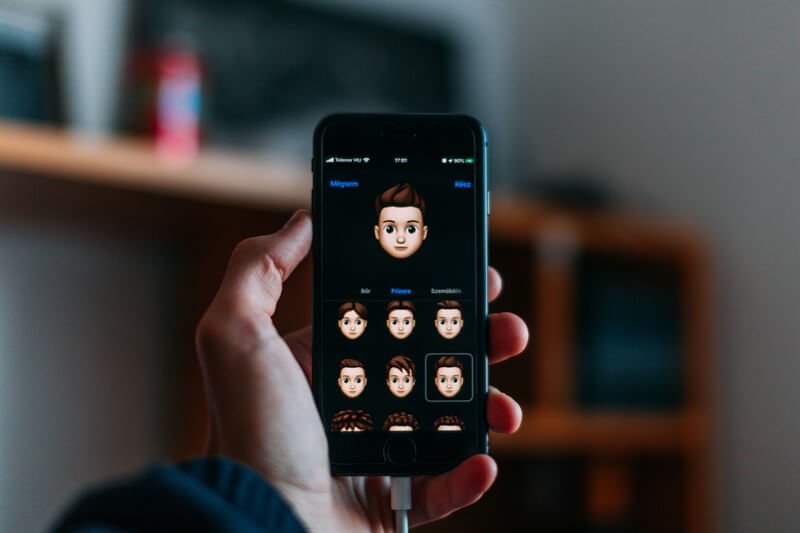
Face ID’ye sahip cihazlarda (iPhone X veya üstü), Memoji’niz canlandırılacak ve baş ve yüz hareketlerinize yanıt verecektir. Touch ID’ye sahip cihazlarda Memoji’niz hareketsiz olacak, ancak daha sonra etkileyici çıkartmaları kullanabileceksiniz. Memoji’nizi sıfırdan oluşturun. İlk olarak, cilt tonunu ve yüz özelliklerini özelleştirin, ardından saç stilini, kaşları, gözleri, kafa, burun, ağız, kulaklar, sakal, gözlük ve şapkaları ayarlamak için sola kaydırın. İşiniz bittiğinde, ekranın sağ üst köşesindeki Bitti’ye dokunun; avatarınız kullanılabilir Memoji listesine ( cihazınız uyumluysa Animoji olarak da) eklenir.
Oluşturulmuş Bir Memoji Nasıl Düzenlenir?
Daha önce oluşturduğunuz bir avatarı düzenlemek için:
- Mesajlar’ı açın ve bir görüşme seçin veya ekranın üst kısmındaki Yeni Mesaj düğmesine dokunun.
- Klavyenin üzerindeki semboller satırındaki “Çıkartmalar” düğmesine dokunun.
- Listeyi yatay olarak kaydırarak düzenlemek istediğiniz Memoji’yi bulun, ardından seçmek için üzerine dokunun.
- Seçenekler listesini görmek için üç nokta “…” simgesine dokunun, sonra Düzenle’yi seçin.
- Çeşitli kategoriler arasında geçiş yaparak istediğiniz değişiklikleri yapın, ardından değişikliklerinizi kaydetmek için Bitti’ye dokunun.
Bu menüyü, mevcut bir Memoji’yi silmek veya çoğaltmak için de kullanabilirsiniz. Görünüşünüzde sıfırdan başlamadan veya önceki tasarımınızı yok etmeden bazı ciddi değişiklikler yapmak istiyorsanız bir emojiyi çoğaltmak isteyebilirsiniz.
Memoji ve Animoji Diğer Uygulamalarda Nasıl Kullanılır?
Emoji klavyesi sayesinde Memoji çıkartmalarını WhatsApp, Facebook Messenger ve Slack gibi uygulamalarda da kullanabilirsiniz. Bunu için;
- İstediğiniz uygulamayı başlatın ve iOS klavyesinin ekranda görünmesi için bir mesaj veya konuşma başlatın.
- Sol alt köşedeki Emoji düğmesine dokunun.
- Sık kullandığınız Memoji çıkartmalarınızı görmek için sağa kaydırın.
- Bu listeden bir çıkartma seçin veya tüm çıkartma grubunu göstermek için üç nokta (“…”) simgesine dokunun. İletiniz de resim eki olarak gönderileceği yere eklemek için bir çıkartmaya dokunun.
Memoji Android Cihazlarda Çalışır mı?
WhatsApp gibi bir mesajlaşma yoluyla bir arkadaşınıza bir Memoji veya Animoji çıkartması gönderiyorsanız, hangi cihazda görüntüleneceğine bakılmaksızın çıkartmanızı görüntü eki olarak görürler. Bu da isterseniz Memojileri Android kullanıcılarıyla kullanmaya devam edebileceğiniz anlamına geliyor. Ancak Face ID’deki özellikleriveya memojinizi iMessage’da yaptığınız gibi sohbetin herhangi bir yerine konumlandıramazsınız.