



iPhone var deoplama alanı dolmaya başladı veya telefonunuz yavaşlamaya başladı. Bunun nedeni çoğu zaman önbellek (cache) oluyor. Uygulamaların sayısına bağlı olarak bu uygulamaların depolayacağı verinin de miktarı artacaktır. Neyseki iPhone önbellek temizliği oldukça kolay, tabiki iPad’ler içinde.
Peki bu önbellek ne demektir, ne işe yarar? Bilgisayarlarda ve telefonlarda sıkça kullanılan önbellek, belirli verilerin, örneğin uygulamaların ve web sitelerinin verilerinin geçici olarak depolanması olarak tanımlayabiliriz. Önbellek sayesinde tekrar ziyaret ettiğiniz web siteleri ve yeniden açtığınız uygulamalar daha hızlı yüklenebiliyor.İşte bu önbellek olayı donanım donanımlarda bile kullanılıyo örnek verecek olursak işlemciler.
Adım 1: Safari Önbelleğini Temizleme
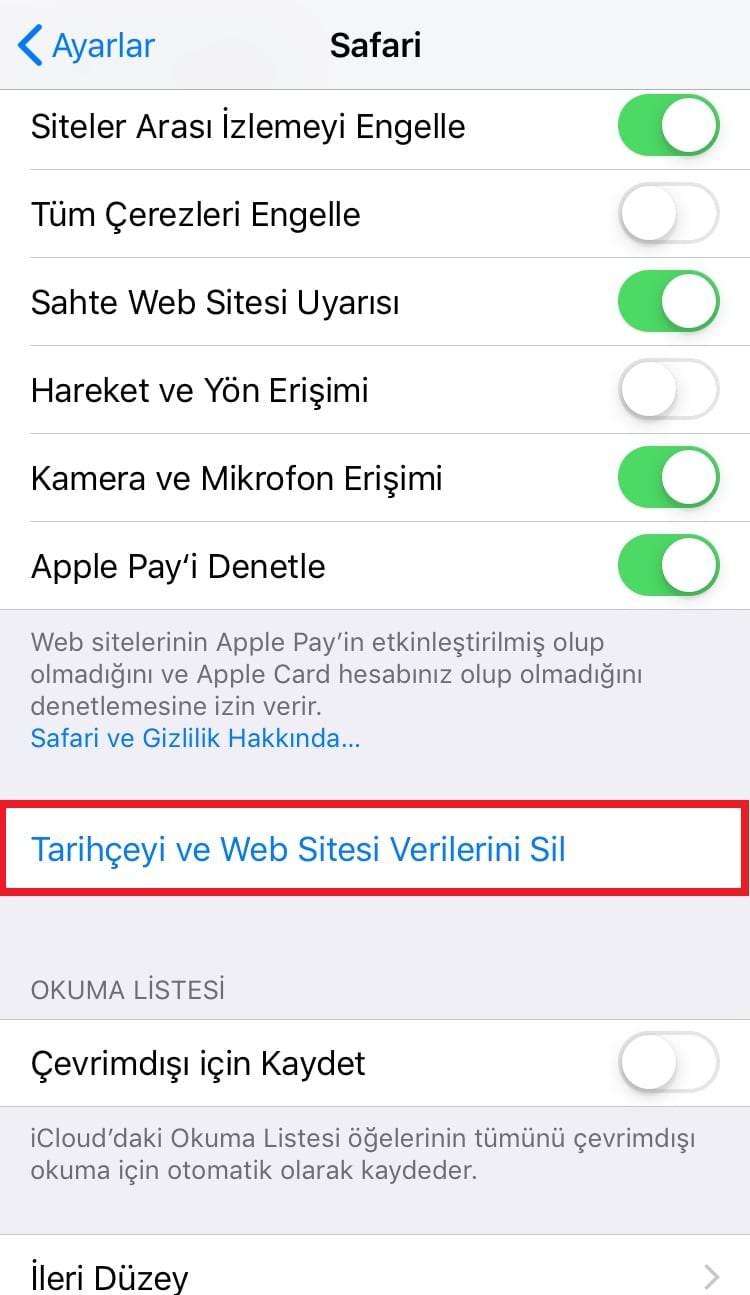
Ayarlar uygulamasını açın ve yüklü uygulamalar arasından Safari’yi buluyoruz. Buradan altalara bulunan Geçmişi ve Web Sitesi Verisini Temizle üzerine dokunun ve çıkan soruyu onaylayın.Bunu yaptığınızda geçmişiniz, çerezler ve fazlasının silineceğini unutmayın. Yani oturum açtığınız tüm web sitelerinden çıkış yapmış olacaksınız. Üstelik bu bilgiler, aynı iCloud hesabını kullanan diğer cihazlarınızda da silinecek.
Adım 2: iPhone Uygulama Önbelleğini Temizleme
iPhone Önbellek Temizliği yaparken çoğu uygulamada önbelleği temizle seçeneği vardır. Fakat bazı uygulamalarda önbelleği temizleme seçeneği bulunmuyor olabilir. Bu durumda teker teker kontrol etmemiz gerekecek.
Ayarlar’a gidin ve uygulama listesini görene kadar aşağı kaydırın. Uygulamaların üzerine tek tek dokunarak ayarlarına bakın. Burada Bir Sonraki Açılışta Önbelleği Sıfırla seçeneğini veya benzer bir seçeneği görebilirsiniz. Önbelleği temizlemek için uygulamanın kendi ayarlarına da göz atın. Örneğin Netflix’in önbelleği, uygulamanın Ayarlar > Depolama menüsü altından temizlenebiliyor.
Önbellek temizleme işlevi sunmayan uygulamaları kaldırıp tekrar yüklemeyi deneyebilirsiniz. Burada dikkatinizi çekelim uygulamayı sil butonuna tıklarsanız uygulamayla ilgili bütün veriler (Örn: WhatsApp için; fotoğraf, ses kayıtları, belgeler vb.) de silinir. Uygulamayı sildikten sonra App Store aracılığı ile uygulamayı tekrar indirip kurabilirsiniz. Silmiş olduğunuz uygulama ücretli bir uygulama ise tekrar ücret ödemek zorunda kalmayacağınızı unutmayın.
Adımları uyguladığınızda iPhone’nunuzun yavaşlama sorunun büyük ölçüde azaldığını, uygulamaların daha seri açıldığınız göreceksiniz. Eğer ki cihazınızdaki sorunlar hâlâ daha çözülmediyse bir Apple Yetkili Servisi’ne başvurmanızı tavsiye ederiz.